网站已运行 162 · 18小时 · 33 · 44
目录

阿里云虚拟主机安装 WordPress:插件上传失败排查

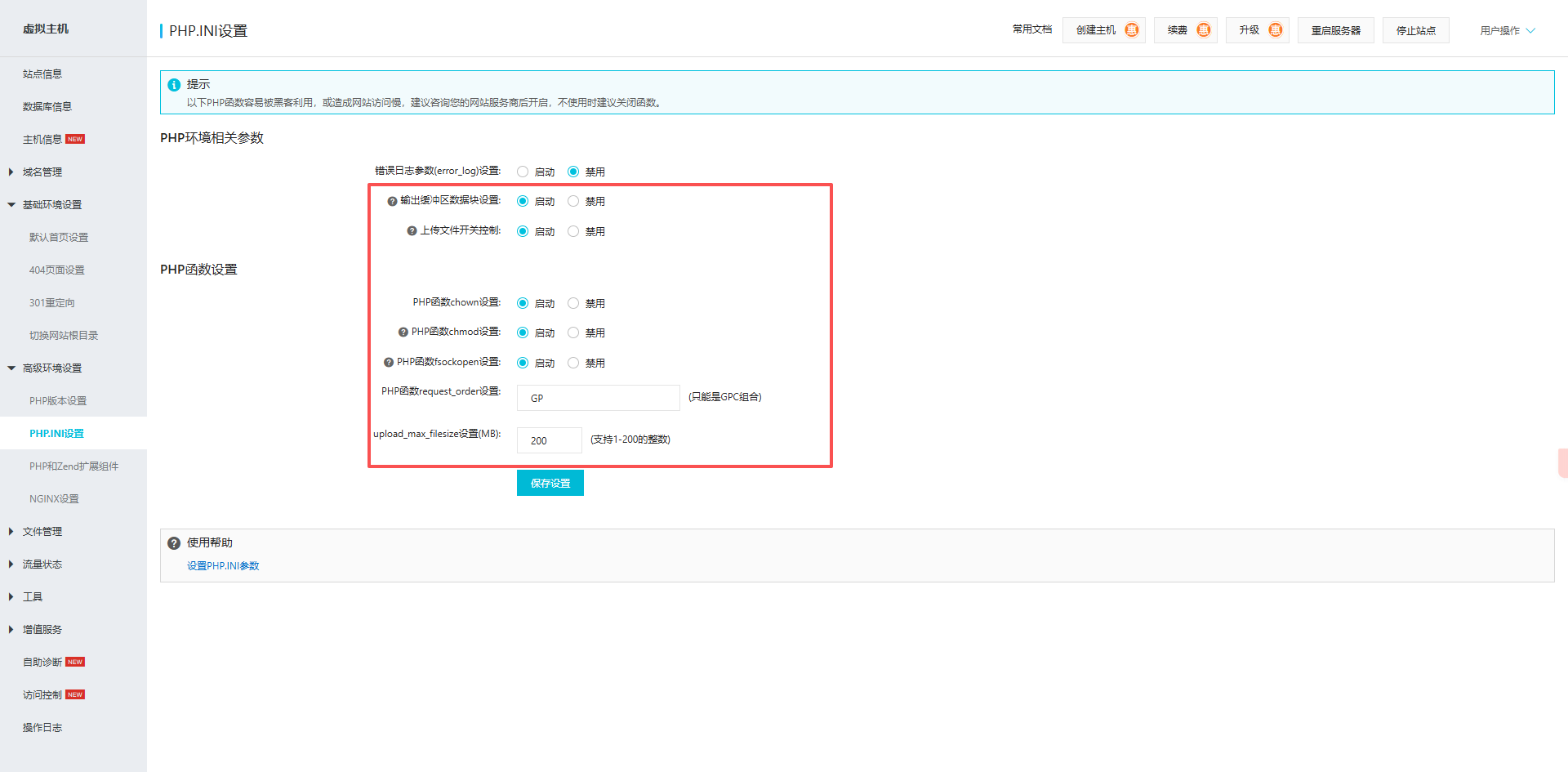
阿里云云虚拟主机 PHP.INI 参数设置界面

阿里云虚拟主机安装 WordPress后,如果后台无法上传或安装插件,先不要反复重装 WordPress。最常见的原因是 PHP 上传上限、执行时间、可用函数、磁盘空间或文件权限不满足插件安装要求。

常见现象

  • 上传 ZIP 后提示“上传的文件尺寸超过 php.ini 中定义的 upload_max_filesize 值”。
  • 安装过程停在解压、复制文件或“正在安装插件”页面。
  • 提示无法创建目录、无法写入文件,或要求提供 FTP 凭据。
  • 体积较小的插件能安装,大插件失败。

第一步:确认具体限制

在 WordPress 后台打开“媒体 → 添加媒体文件”,通常能看到当前最大上传文件大小;也可以在“工具 → 站点健康 → 信息 → 服务器”中查看 PHP 版本、内存限制和上传限制。记录错误原文比只看“安装失败”更容易定位问题。

如果插件 ZIP 大于当前限制,需要在阿里云主机控制台调整 PHP.INI。官方控制台提供 upload_max_filesize 等参数以及 PHP 函数开关;不同主机套餐和控制台版本的入口名称可能略有变化。

第二步:调整 PHP.INI

阿里云云虚拟主机 PHP.INI 参数设置界面

进入阿里云云虚拟主机管理页面,找到 PHP 版本或 PHP.INI 设置,重点检查以下项目:

  • file_uploads:应允许通过 PHP 上传文件。
  • upload_max_filesize:必须大于要上传的插件 ZIP。
  • post_max_size:应不小于 upload_max_filesize,并留出请求开销。
  • memory_limit:解压和安装大型插件时需要足够内存。
  • max_execution_time:网络或磁盘较慢时,时间太短可能导致处理中断。

保存后等待配置生效,再重新登录 WordPress 测试。可参考阿里云官方的 PHP.INI 参数设置说明。不要为了排错一次性开启所有高风险函数;只调整明确需要的项目,并在确认完成后保留最小权限。

第三步:仍然失败时检查这些位置

  1. 磁盘空间和文件数。主机空间不足或文件数达到套餐上限时,即使上传成功也无法解压。
  2. WordPress 目录权限。wp-contentplugins 和升级临时目录需要由网站运行用户写入。不要简单把目录改成 777。
  3. ZIP 包本身。确认下载完整,压缩包最外层是插件目录,并且不是包含说明书、授权文件和多个安装包的合集。
  4. PHP 版本与扩展。检查插件要求的 PHP 版本,以及 ZIP、cURL、OpenSSL 等扩展是否可用。
  5. 安全拦截。主机防护、WordPress 安全插件或 WAF 可能拦截大文件上传。查看对应日志后再决定是否临时放行。

可用的替代安装方式

如果后台上传受套餐限制,但主机文件管理器可用,可以先在本地确认插件包来源可信,再通过文件管理器上传到 wp-content/plugins 并解压,然后回到 WordPress 插件列表启用。操作前备份数据库和网站文件,避免覆盖同名目录中的现有定制内容。

如果问题不只发生在阿里云虚拟主机,可以继续看WordPress 上传文件大小限制的多层排查方法,先确认 PHP、WordPress 与服务器层究竟是哪一层在拒绝请求。

总结

阿里云虚拟主机上的 WordPress 插件上传失败,应该按照“错误信息 → PHP 上传限制 → 磁盘和权限 → ZIP 与兼容性”的顺序处理。本文案例在调整 PHP.INI 的上传相关设置后恢复正常,但具体网站仍应以日志和实际错误为准。

数臻源码猫咪图标
目录
数臻源码猫咪图标

目录

标签云: