如果你正在寻找一款 WooCommerce 物流追踪插件,用来给订单添加物流单号、快递公司、物流追踪链接,并让客户在网站内查询订单物流状态,那么 Orders Tracking for WooCommerce 是一个比较值得考虑的选择。本文会详细介绍 Orders Tracking for WooCommerce 的安装方法、基础设置、物流商配置、订单追踪页面、17Track 接入、物流轨迹翻译和 CSV 批量导入等功能。
一、Orders Tracking for WooCommerce 是什么?
Orders Tracking for WooCommerce 是一个 WooCommerce 订单物流追踪插件。它可以让店主在订单中添加物流商、物流单号和追踪链接,然后客户可以通过邮件、我的账户订单页或网站内的订单追踪页面查看物流信息。
它和一些只显示物流单号的插件不同,这个插件的功能更偏“订单物流追踪系统”。根据官方文档,它支持按订单、按订单商品,或者同时按订单和商品管理物流追踪信息;也支持选择已有物流商、自定义物流商、发送订单追踪邮件、把物流信息加入 WooCommerce 邮件、发送 SMS、把 tracking info 写入 PayPal 交易、连接第三方 tracking service、创建订单追踪页面和使用短代码显示追踪表单。
简单来说,它可以解决这几个问题:
| 需求 | Orders Tracking for WooCommerce 能否解决 |
|---|---|
| 给 WooCommerce 订单添加物流单号 | 可以 |
| 给不同订单商品添加不同物流单号 | 可以 |
| 批量导入物流单号 | 可以 |
| 给客户发送物流邮件 | 可以 |
| 在 WooCommerce 邮件里插入物流信息 | 可以 |
| 创建前台订单追踪页面 | 可以 |
| 接入 17Track、AfterShip、TrackingMore 等服务 | 高级功能支持,通常需要对应 API |
| 翻译物流轨迹时间线 | 支持 Google Cloud Translation API 翻译时间线功能 |
| 自动同步 PayPal 物流信息 | 支持相关 PayPal 功能 |
二、这个插件适合什么网站?
这个插件比较适合实物产品类 WooCommerce 商店,比如:
- 跨境电商独立站;
- 服装、饰品、家居用品网站;
- 一件代发 / Dropshipping 网站;
- 使用 AliExpress 代发的网站;
- 有多个物流商的网站;
- 需要批量导入运单号的网站;
- 需要把物流信息同步到 PayPal 的网站;
- 希望客户直接在网站内查询物流进度的网站。
如果你只是想简单显示一个运单号,那么普通 shipment tracking 插件也可以。
但如果你希望功能更完整,比如 每个商品单独追踪、CSV 批量导入、第三方物流 API、订单追踪页面、时间线翻译、PayPal 同步,那么 Orders Tracking for WooCommerce 会更适合。
三、安装 Orders Tracking for WooCommerce
进入 WordPress 后台,按照下面步骤操作:
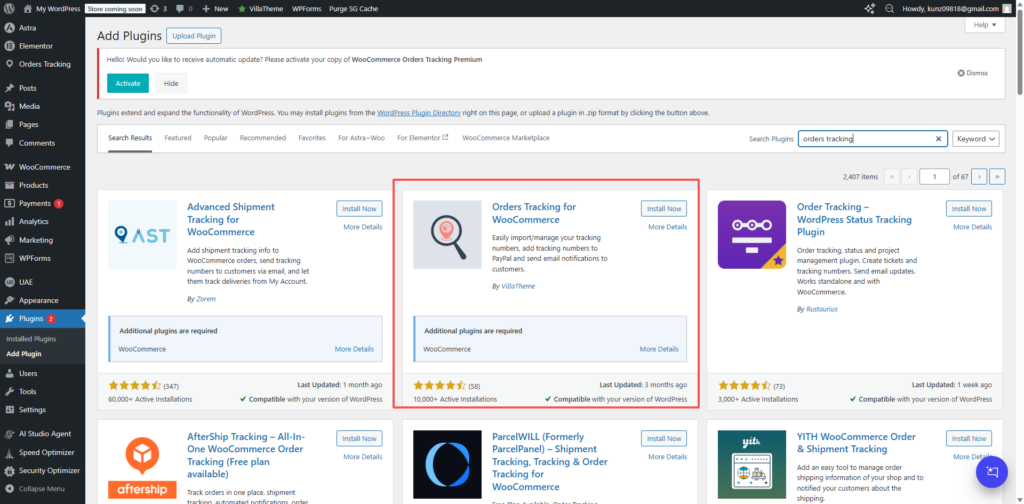
- 进入 插件 > 安装插件;
- 搜索:
Orders Tracking for WooCommerce; - 找到 VillaTheme 开发的插件;
- 点击 立即安装;
- 安装完成后点击 启用。
官方 WordPress 插件页显示,这个插件依赖 WooCommerce 使用,当前插件页标注版本为 1.2.17,活跃安装量为 10,000+,要求 WordPress 5.0.0 或更高版本、PHP 7.0 或更高版本。
四、插件后台入口在哪里?
插件启用后,后台通常会出现一个新的菜单:
订单跟踪
你可以在这里配置:
- 一般的;
- 运输承运商;
- 电子邮件;
- WooCommerce电子邮件;
- 短信;
- PayPal;
- 跟踪服务;
- 出口订单;
- 进口订单跟踪;
- 原木。
不同版本、免费版和 Pro 版显示的功能可能不完全一样。如果你后台没有看到某些功能,大概率是版本差异或 Pro 功能限制。
五、General 基础设置
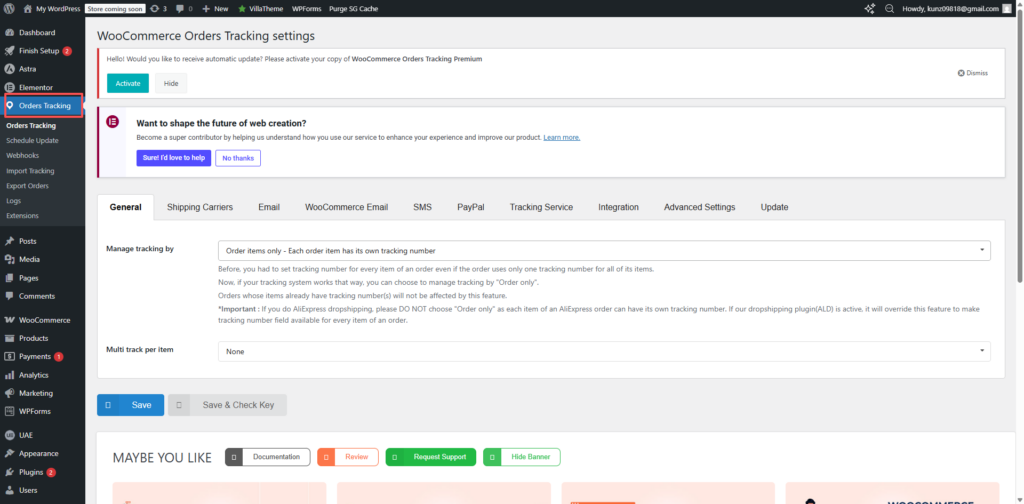
进入:订单跟踪 > 常规
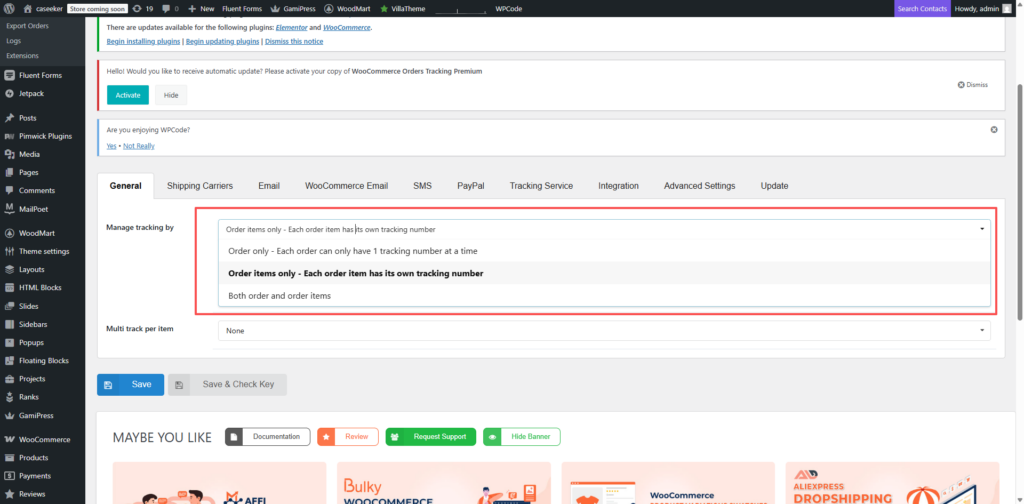
这里最关键的是 Manage tracking by,也就是“按什么维度管理物流追踪”。
官方文档中说明,General 里可以设置按订单商品级别管理 tracking number,或者只按整个订单管理;如果你做 AliExpress dropshipping,不建议选择 Order only,因为 AliExpress 订单中每个商品可能有不同物流单号。
常见选项大概有三种:
| 设置项 | 适合场景 |
|---|---|
| Order only | 一个订单只对应一个物流单号 |
| Order items only | 每个订单商品可以有自己的物流单号 |
| Both order and order item | 既可以按订单,也可以按商品管理 |
推荐怎么选?
如果你是普通 WooCommerce 商店,一个订单通常一个包裹发货,可以选:Order only
如果你是跨境电商、一件代发,或者一个订单里的不同商品可能来自不同仓库,建议选:Order items only
如果你的业务比较复杂,有时一个订单一个包裹,有时一个订单多个包裹,可以选:Both order and order item
六、设置 Shipping Carriers 物流商
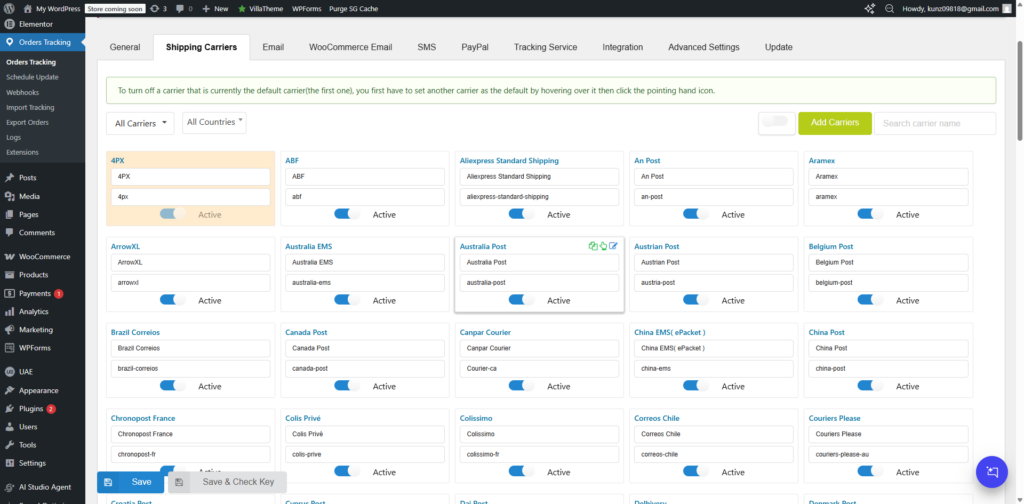
进入:Orders Tracking > Shipping Carriers
1. 启用常用物流商
建议只启用你真正会用到的物流商,比如:
- DHL;
- UPS;
- FedEx;
- USPS;
- China Post;
- YunExpress;
- 4PX;
- Cainiao;
- Royal Mail;
- Australia Post。
不要一次性启用太多物流商。启用太多以后,在订单里选择物流商会很乱。
2. 设置默认物流商
如果你大部分订单都使用同一个物流商,可以设置一个默认物流商。官方文档中也提到,如果订单没有指定 shipping carrier,会使用默认 shipping carrier。
例如你主要使用云途物流,可以把 YunExpress 设置为默认物流商。
3. 添加自定义物流商
如果插件内置列表里没有你的物流商,可以使用 Custom Shipping Carriers 添加自定义物流商。通常需要填写:
- Carrier Name;
- Display Name;
- Shipping Country;
- Tracking URL。
Tracking URL 通常需要包含物流单号变量。不同插件版本的变量写法可能不同,建议以后台提示为准。
七、添加物流单号
插件配置好后,就可以给订单添加物流单号。
进入:
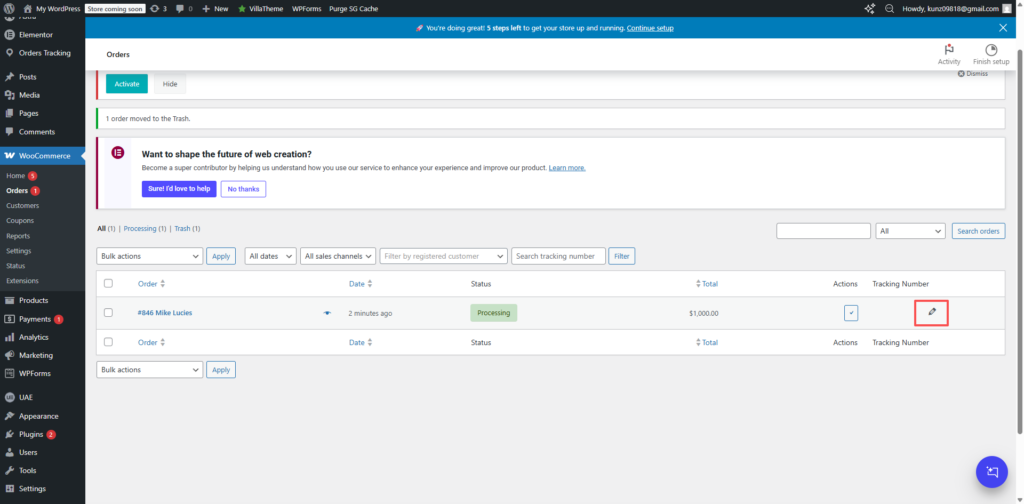
WooCommerce > Orders
打开一个订单,或者直接在订单列表中找到 tracking 相关按钮。
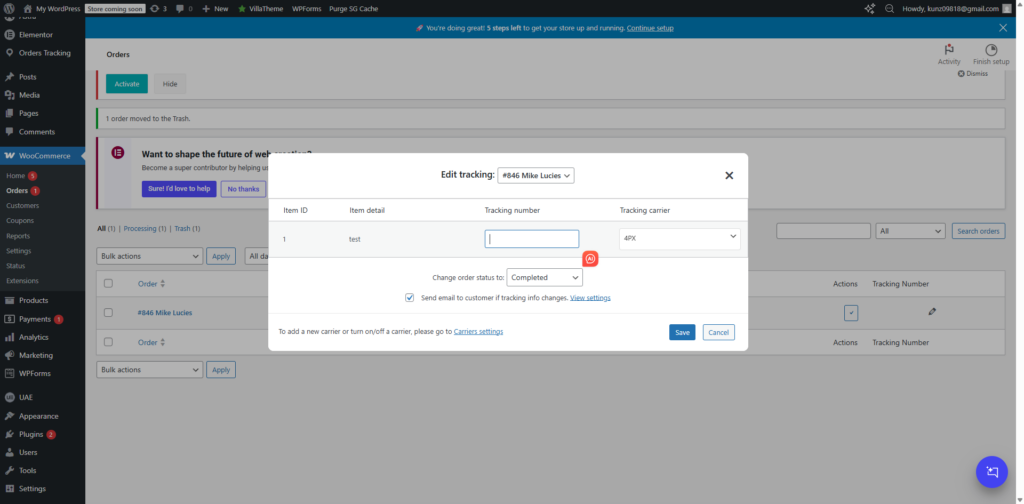
官方文档说明,手动添加 tracking number 的路径是进入 Dashboard > WooCommerce > Orders,选择订单后点击 Edit Tracking 按钮;可以编辑 tracking number、tracking carrier、shipping carrier、订单状态,并选择是否发送邮件、是否把 tracking number 添加到 PayPal。
添加物流单号时一般要填写:
| 字段 | 说明 |
|---|---|
| Tracking number | 物流单号 |
| Tracking carrier | 追踪服务商或物流追踪来源 |
| Shipping carrier | 实际承运商,比如 DHL、UPS、YunExpress |
| Change order status | 是否同时修改订单状态 |
| Send email | 是否通知客户 |
| Add to PayPal | 是否同步到 PayPal |
推荐设置
如果你只是普通发货,可以这样操作:
- 输入 tracking number;
- 选择 shipping carrier;
- 勾选发送邮件给客户;
- 如果订单通过 PayPal 支付,可以勾选添加到 PayPal;
- 保存。
八、按订单商品添加物流单号
如果你在 General 里选择了按订单商品管理 tracking,那么每个订单商品都可以单独添加物流单号。
这适合以下情况:
- 一个订单多个商品分开发货;
- 不同商品来自不同仓库;
- AliExpress 一件代发;
- 同一个订单里有多个包裹;
- 部分商品先发,部分商品后发。
官方文档提到,插件可以按订单、订单商品,或者订单与商品同时管理 tracking;也支持在订单列表页添加 tracking。
示例
假设一个订单中有 3 个商品:
| 商品 | 发货情况 |
|---|---|
| T-shirt | DHL 发货,单号 123 |
| Hoodie | YunExpress 发货,单号 456 |
| Cap | 暂未发货 |
这种情况下,如果只按订单添加一个 tracking number,就不够准确。你应该使用 Order items only 或 Both order and order item。
九、设置订单追踪邮件 Email
进入:Orders Tracking > Email
这个部分用于设置插件自己的订单追踪邮件。当你添加或修改 tracking 信息时,可以自动给客户发送邮件。
官方文档说明,当 tracking number 添加到订单,或者订单 tracking information 发生变化时,插件可以发送确认邮件给客户;邮件主题、标题、内容可以自定义,并且可以使用短代码显示客户姓名、订单 ID 和物流信息。
建议设置
| 设置项 | 建议 |
|---|---|
| Email subject | 您的订单物流信息已更新 |
| Email heading | 订单物流追踪信息 |
| Email content | 简单说明订单已发货,并附上物流单号和追踪链接 |
| Send tracking of whole order | 如果一个订单多包裹,建议开启 |
| Extra CC / BCC | 一般不填,除非你需要内部备份 |
中文邮件内容示例
您好 {billing_first_name},
您的订单 #{order_id} 已更新物流信息。
您可以通过下方物流单号和追踪链接查看包裹进度。
感谢您的购买。
具体可用短代码要以插件后台提示为准。不要盲目复制其他插件的变量,因为不同插件的邮件变量不一定一样。
十、把物流信息插入 WooCommerce 邮件
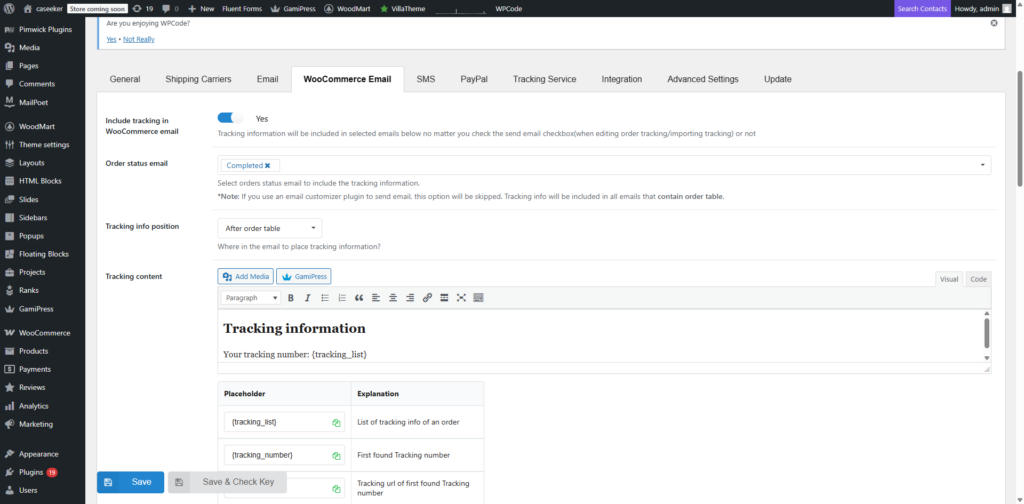
进入:Orders Tracking > WooCommerce Email
这个功能和上面的 Email 不完全一样。
Email 是插件自己的订单追踪邮件。
WooCommerce Email 是把物流信息插入 WooCommerce 原有邮件里,比如 Processing order、Completed order 等邮件。
官方文档说明,WooCommerce Email 设置可以把 tracking information 插入 WooCommerce 邮件,并选择哪些订单状态邮件包含 tracking info,还可以选择 tracking info 在邮件中的位置。
推荐设置
| 设置项 | 推荐 |
|---|---|
| Include tracking in WooCommerce email | 开启 |
| Order status email | 建议选择 Completed order / Processing order,根据你的发货流程决定 |
| Tracking info position | 建议放在订单表格之前或之后 |
| Tracking content | 保持简洁,显示物流商、单号、追踪按钮即可 |
如果你用 Elementor、YayMail、Kadence Email Designer 或其他邮件模板插件,要测试一下物流信息是否能正常显示。有些邮件模板插件会覆盖 WooCommerce 默认 hook,导致 tracking 信息不显示。
十一、设置前台订单追踪页面
这个插件比较重要的功能之一,是可以创建一个网站内的订单追踪页面。
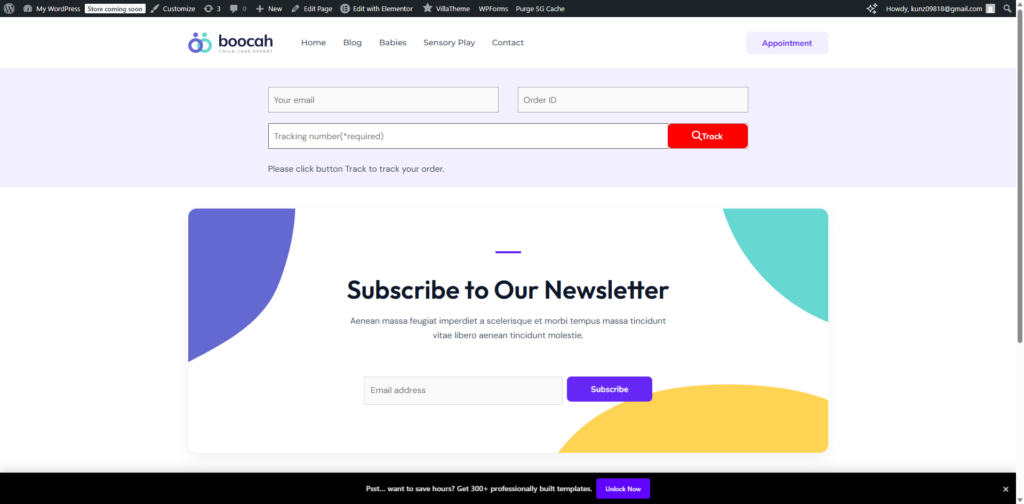
官方文档说明,插件激活后会自动创建一个 Order Tracking 页面,也可以手动选择某个页面作为 tracking page;客户可以在这个页面输入信息并查看物流追踪时间线。
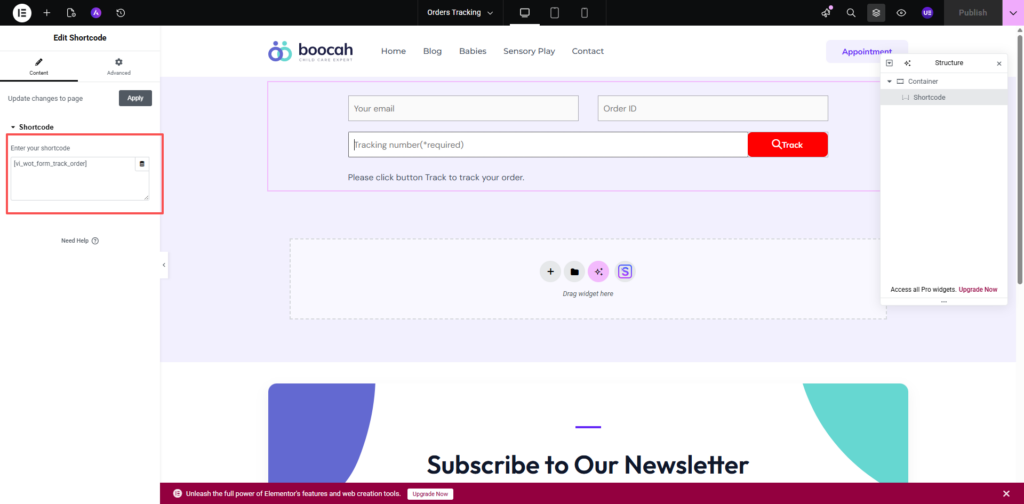
插件提供的短代码是:
[vi_wot_form_track_order]官方文档说明,这个短代码可以显示 tracking form,客户可以输入订单 tracking number 来追踪订单。
推荐页面结构
你可以新建一个页面,标题写:
订单追踪
页面内容可以这样写:
请输入您的订单信息或物流单号,查询当前包裹运输进度。
[vi_wot_form_track_order]
如果你用 Elementor,可以把短代码放到 Shortcode 小工具 里。
十二、自定义订单追踪页面样式
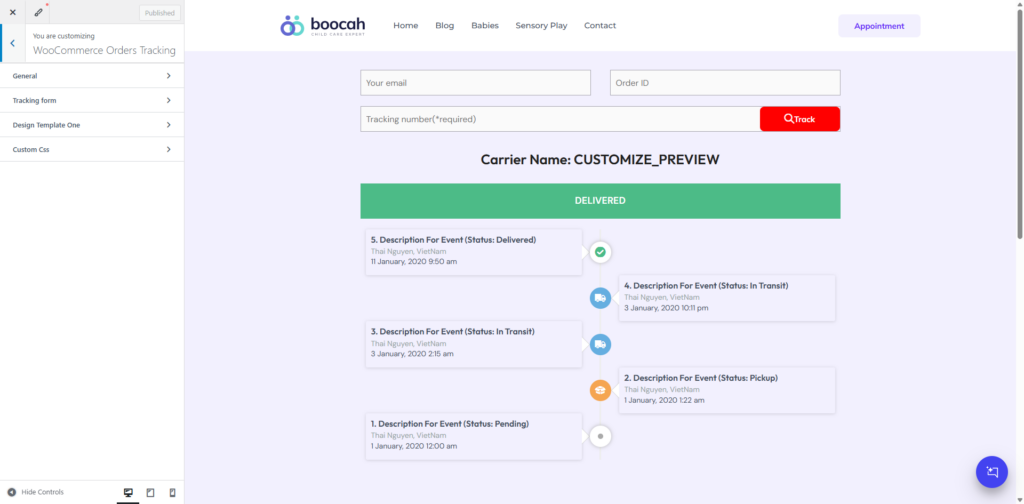
进入:Orders Tracking > Tracking Service > Customize tracking page
官方文档说明,订单追踪页面可以自定义事件排序、日期格式、时间格式、时间线模板、标题、标题对齐方式、文字颜色、背景颜色、字体大小,也可以设置 tracking form 的字段和按钮颜色。
你可以重点调整:
| 设置项 | 建议 |
|---|---|
| Sort events | 建议选择最新事件在上方 |
| Date format | 中文站建议使用 Y-m-d |
| Time format | 建议使用 24 小时制 |
| Translate datetime | 中文站建议开启 |
| Timeline template | 选择更适合你网站风格的模板 |
| Button color | 使用网站主色 |
| Custom CSS | 需要精修样式时再写 |
十三、接入 Tracking Service
如果你只是想生成物流商官网的 tracking link,那么只设置 Shipping Carriers 就可以。
如果你希望在你的网站里显示真实物流轨迹,就需要使用 Tracking Service。
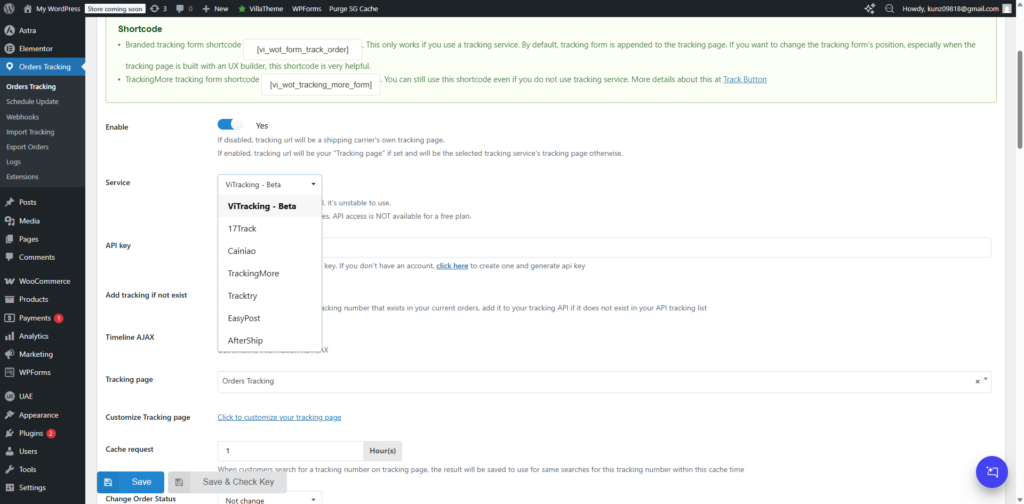
进入:Orders Tracking > Tracking Service
官方文档说明,Tracking Service 可以通过第三方服务的 API key 追踪物流信息;目前插件支持 Cainiao、TrackingMore、EasyPost、AfterShip、Tracktry 和 17Track 等服务。
支持的服务
| 服务 | 是否需要 API |
|---|---|
| Cainiao | 官方说明中提到不需要 API |
| TrackingMore | 需要 API Key |
| EasyPost | 需要 API Key |
| AfterShip | 需要 API Key |
| Tracktry | 需要 API Key |
| 17Track | 需要 API Key / Access Key |
VillaTheme 官方也提醒,这些 tracking service 是第三方服务,可能需要额外付费,具体费用要看对应服务商的价格页面。
推荐怎么选?
| 场景 | 建议 |
|---|---|
| 中文跨境卖家,想接 17Track | 可以优先测试 17Track |
| 想用国际化成熟服务 | 可以看 AfterShip / TrackingMore |
| 开发集成需求强 | 可以看 EasyPost |
| AliExpress / 菜鸟相关 | 可以测试 Cainiao |
如果你之前不满意 TrackShip 的翻译或追踪效果,那么这款插件的优势是:它本身支持多个 tracking service,不是只能绑定一个固定平台。
十四、翻译物流轨迹时间线
这是这款插件相对值得注意的功能。
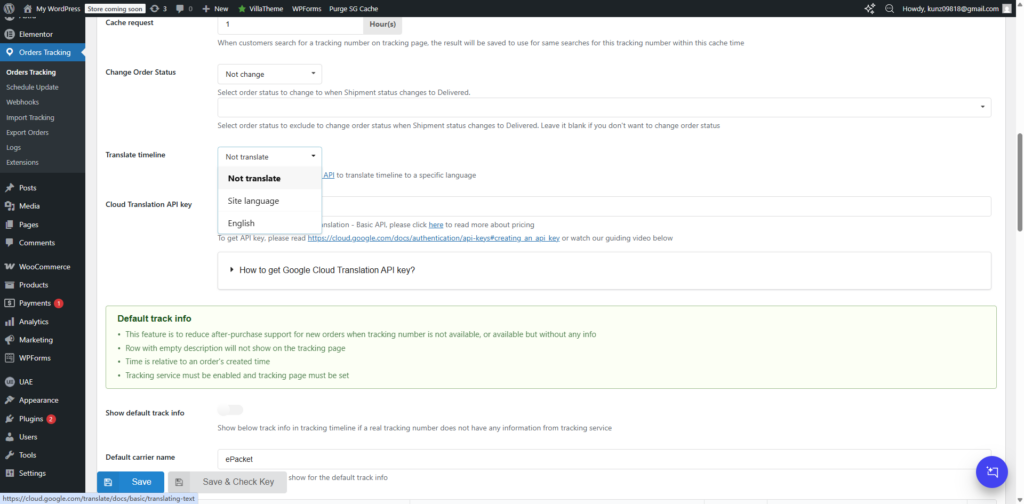
官方文档说明,从 WooCommerce Orders Tracking 1.0.7 版本开始,插件加入了 Translate timeline 功能,可以使用 Google Cloud Translation API 翻译 Tracking page 上的订单物流时间线。
也就是说,如果物流轨迹返回的是英文,你可以通过 Google Cloud Translation API 把物流时间线翻译成中文。
但这里要注意三点:
- 这个功能依赖 Google Cloud Translation API;
- Google Cloud Translation API 通常会产生 API 使用费用;
- 翻译质量取决于 Google 翻译接口和物流文本本身。
推荐设置方式
如果你是中文站,可以设置为:
| 设置项 | 推荐 |
|---|---|
| Enable Translate timeline | 开启 |
| Translation API | Google Cloud Translation API |
| Target Language | Chinese / zh-CN |
| Tracking Service | 选择你实际使用的 tracking service |
| Tracking Page | 选择订单追踪页面 |
十五、设置默认物流信息
有些订单刚下单时,物流商还没有揽收,客户输入单号后可能查不到任何信息。这时前台如果直接显示“没有物流信息”,客户容易焦虑。
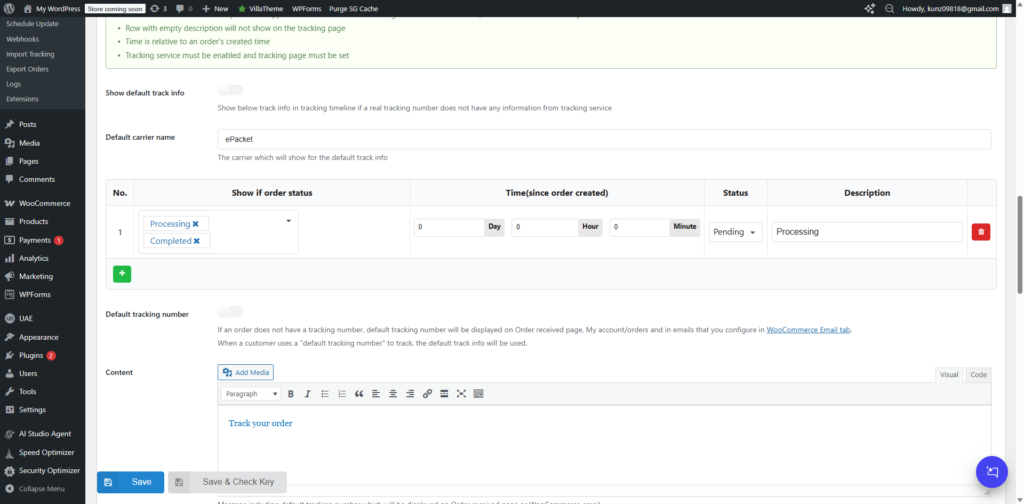
这个插件提供了默认物流信息功能。官方文档说明,Default tracking info 可以在真实 tracking number 没有任何物流信息时,在 tracking timeline 中显示默认物流节点;Default tracking number 可以在订单还没有 tracking number 时,在订单接收页、我的账户订单页和 WooCommerce 邮件中显示默认内容。
默认物流信息示例
你可以设置类似这样的节点:
| 时间 | 状态 | 文案 |
|---|---|---|
| 下单后 0 小时 | Pending | 订单已收到,正在等待仓库处理 |
| 下单后 12 小时 | Pickup | 仓库正在打包商品 |
| 下单后 24 小时 | In transit | 包裹已准备交给物流商 |
这样即使物流商还没有返回真实轨迹,客户也能看到一个比较友好的进度提示。
十六、批量导入物流单号
如果订单量比较大,一个个手动添加 tracking number 会很慢。这时可以用 CSV 导入功能。
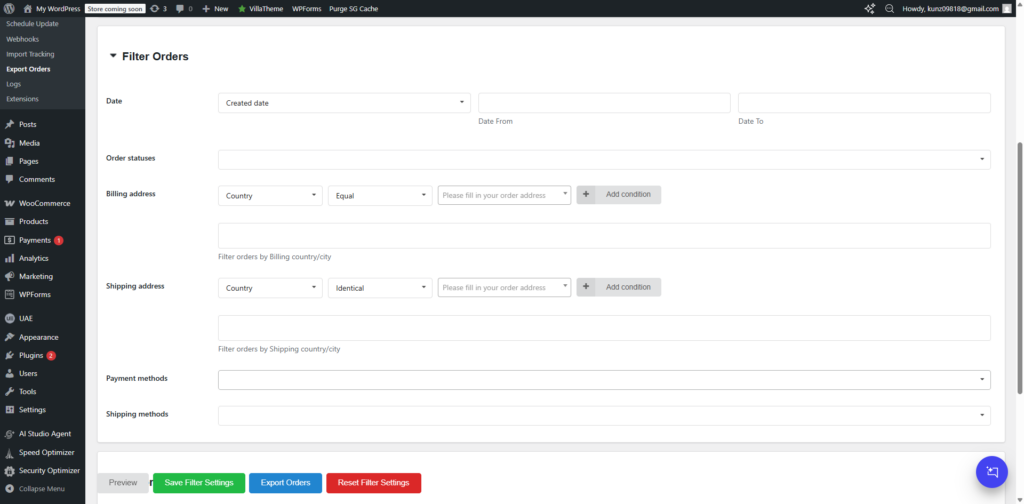
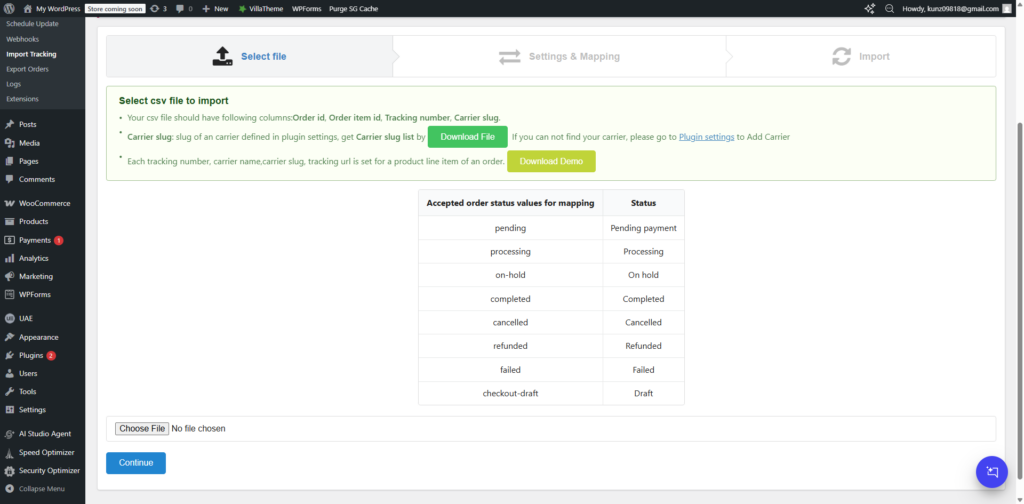
官方文档说明,插件可以先导出订单 CSV,你在导出的文件里添加 Tracking ID、Carrier Slug、Carrier Name、Carrier type 等信息,然后再导入回插件,从而批量更新订单物流信息。
操作步骤
- 进入 Orders Tracking > Export Orders;
- 根据订单状态、日期、付款方式、配送方式筛选订单;
- 导出 CSV;
- 在 CSV 中填写物流单号和物流商信息;
- 进入 Orders Tracking > Import Orders Tracking;
- 上传 CSV;
- 映射字段;
- 导入;
- 检查订单是否成功写入 tracking 信息。
CSV 导入时要注意
| 注意事项 | 说明 |
|---|---|
| Order ID 要正确 | 否则无法匹配订单 |
| Carrier Slug 要正确 | 可以在 Shipping Carriers 页面复制 |
| Tracking number 不要有多余空格 | 避免查询失败 |
| 先用测试订单试导入 | 不要一开始就导入全部订单 |
| 导入后检查邮件发送 | 避免一次性发太多邮件 |
十七、PayPal 物流同步
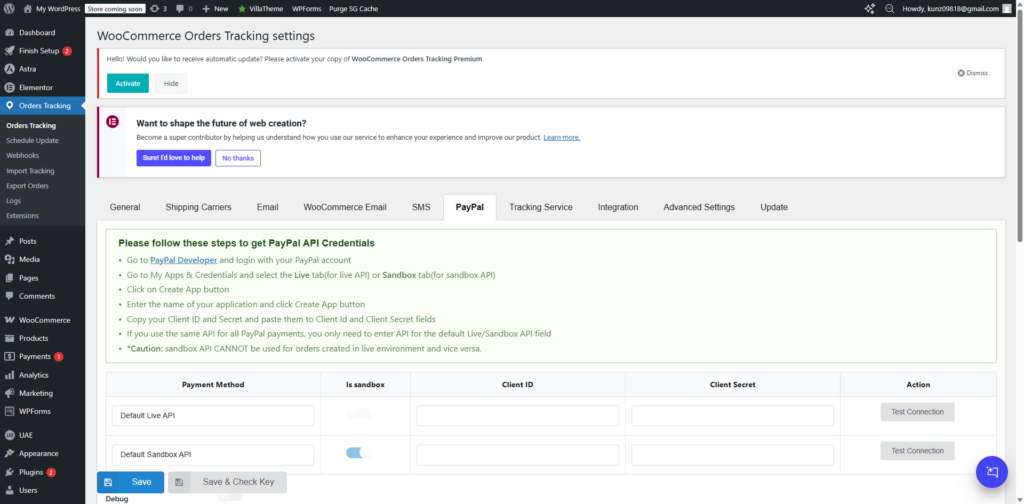
如果你的网站使用 PayPal 收款,那么物流单号同步到 PayPal 是一个比较重要的功能。
官方文档和产品页都提到,插件可以把 shipping information 添加到客户 PayPal transaction details 中,包括 carrier name、tracking number 和 shipment status,并支持 PayPal Sandbox 测试。
这个功能的价值是:
- 减少 PayPal 争议;
- 提升交易可信度;
- 让 PayPal 账户中也能看到物流信息;
- 对跨境电商更友好。
建议
如果你只是测试网站,可以先不开启。
如果你的真实订单大量使用 PayPal 支付,建议配置 PayPal tracking 功能。
十八、SMS 短信通知
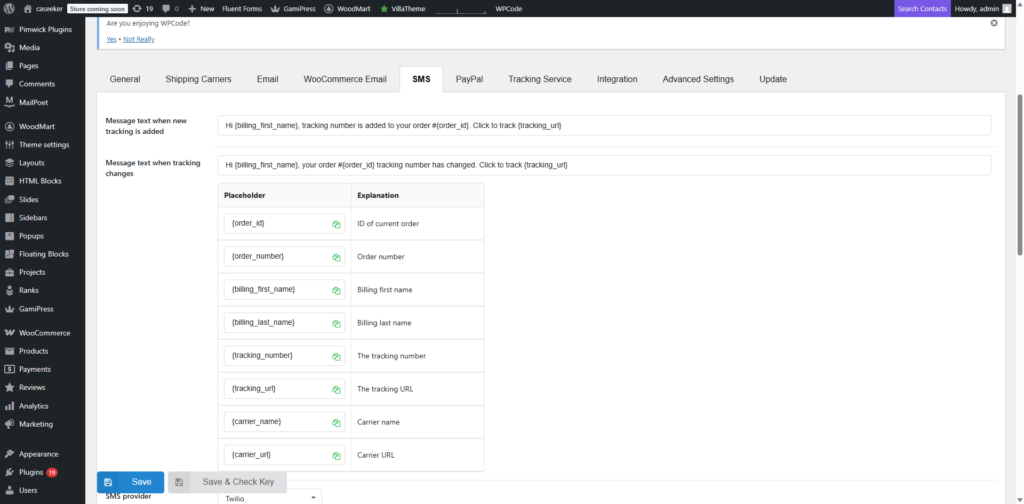
Orders Tracking for WooCommerce 也支持通过 SMS 通知客户物流变化。官方文档说明,SMS 功能可以在订单 tracking information 变化时通知客户,支持 Twilio、Nexmo 和 Plivo 三个短信服务商。
不过对于大多数中文 WooCommerce 独立站,我不建议一开始就配置 SMS。
原因是:
- SMS 服务一般需要额外费用;
- 跨国短信到达率不一定稳定;
- 邮件通知通常已经够用;
- 如果客户主要来自海外,短信格式和国家区号也要处理好。
如果你的网站订单量比较大,或者客户非常依赖手机短信通知,再考虑开启。
十九、Google reCAPTCHA 防刷
如果你开放了前台订单追踪页面,别人可能会反复提交 tracking form。这种情况下可以开启 Google reCAPTCHA。
官方文档说明,插件的 Google reCAPTCHA 设置用于保护 tracking form,支持 reCAPTCHA v2 和 reCAPTCHA v3。
推荐
| 网站情况 | 建议 |
|---|---|
| 追踪页面访问量不大 | 可以暂时不开 |
| 经常被机器人提交 | 开启 reCAPTCHA |
| 想减少用户操作 | 用 reCAPTCHA v3 |
| 想简单直观 | 用 reCAPTCHA v2 |
二十、Logs 日志
如果物流 API、PayPal 同步、CSV 导入或 webhook 出现问题,可以查看日志。
官方文档说明,Logs 区域可以查看 All log file、Import Tracking、Webhooks、Webhook debug 和 PayPal debug,并可以按日期筛选、查看和下载日志。
常见排查场景
| 问题 | 看哪里 |
|---|---|
| CSV 导入失败 | Import Tracking Log |
| 17Track / AfterShip 同步失败 | Webhooks / Tracking Service Log |
| PayPal 没同步物流 | PayPal debug |
| 客户没收到邮件 | 先看 WooCommerce 邮件日志,再看插件设置 |
| 前台查不到物流 | 检查 Tracking Service、API Key、Tracking Page 设置 |
二十一、免费版和 Pro 版本有什么区别?
免费版适合基础订单物流追踪,比如添加物流单号、邮件通知、客户查看物流信息、基础 CSV 操作等。
Pro 版本更适合需要完整物流系统的网站。WordPress.org 插件页列出的 Pro 功能包括:按订单管理 tracking、订单列表编辑 tracking、按商品数量追踪、REST API、管理用户角色、支持更多 PayPal 插件、默认物流信息、webhooks、schedule 自动同步、Delivered 后自动修改订单状态、多语言邮件、SMS、更多 tracking service、Google Cloud Translation API 翻译 timeline、reCAPTCHA 等。
什么时候需要 Pro?
| 需求 | 是否建议 Pro |
|---|---|
| 只想手动添加物流单号 | 不一定 |
| 想接入 17Track / AfterShip / EasyPost | 建议 |
| 想翻译物流时间线 | 建议 |
| 想自动更新物流状态 | 建议 |
| 想同步 PayPal 物流 | 建议 |
| 想用 webhook | 建议 |
| 想给不同商品数量分配不同单号 | 建议 |
| 想做 ERP 对接 | 建议 |
二十二、常见问题
1. Orders Tracking for WooCommerce 可以翻译物流轨迹吗?
可以通过 Translate timeline 功能配合 Google Cloud Translation API 翻译 Tracking page 上的物流时间线。官方文档说明,该功能从 1.0.7 版本开始加入,用于翻译订单追踪页面上的 timeline。
2. 它可以接 17Track 吗?
可以。官方文档中 Tracking Service 部分列出了 17Track,说明可以通过第三方 tracking service API 获取物流信息。
3. 它和 Advanced Shipment Tracking 有什么区别?
Advanced Shipment Tracking 更偏向给订单添加物流商、单号和追踪链接。Orders Tracking for WooCommerce 的功能更偏完整追踪系统,包含订单追踪页面、时间线、第三方 tracking service、翻译 timeline、PayPal、SMS、CSV 导入导出等功能。具体选择要看你是只需要展示运单号,还是希望客户在网站内看到完整物流轨迹。
4. 前台订单追踪页面用什么短代码?
使用:
[vi_wot_form_track_order]官方文档说明,这个短代码可以显示 tracking form,让客户输入订单追踪信息查看物流。
5. 物流轨迹不更新怎么办?
先检查 tracking service 是否开启、API Key 是否正确、物流商是否被 tracking service 支持、tracking number 是否正确。然后查看 Orders Tracking 的 Logs,尤其是 Webhooks、Webhook debug、Import Tracking 和 PayPal debug 日志。
6. 可以批量导入物流单号吗?
可以。插件支持导出订单 CSV,填写 Tracking ID、Carrier Slugs、Carrier Name、Carrier type 后再导入,从而批量添加或修改物流追踪信息。
二十三、推荐配置方案
如果你是普通 WooCommerce 独立站,可以按下面方案配置:
| 设置项 | 推荐 |
|---|---|
| Manage tracking by | 普通商店选 Order only,跨境/代发选 Order items only |
| Shipping Carriers | 只启用实际使用的物流商 |
| Default Carrier | 设置为最常用物流商 |
| 开启订单追踪邮件 | |
| WooCommerce Email | 开启,把物流信息插入 Completed order 邮件 |
| Tracking Page | 创建“订单追踪”页面 |
| Shortcode | 使用 [vi_wot_form_track_order] |
| Tracking Service | 需要站内物流轨迹时再开启 |
| Translate timeline | 中文站建议开启,但要准备 Google Cloud Translation API |
| CSV Import | 订单量大时使用 |
| PayPal | PayPal 订单较多时开启 |
| SMS | 前期不建议开启,后期按需求配置 |
| Logs | 出问题时优先查看 |
整体来看,Orders Tracking for WooCommerce 更适合需要完整物流管理功能的 WooCommerce 商店。如果你的网站只是想显示物流单号,基础物流追踪功能就够用;如果你想让客户在前台查看物流时间线、接入 17Track、翻译物流轨迹,那么这款 WooCommerce 物流追踪插件会更适合。
二十四、总结
Orders Tracking for WooCommerce 是一款功能比较完整的 WooCommerce 物流追踪插件。它不仅可以给订单添加物流单号,还可以按订单商品管理 tracking、发送物流邮件、插入 WooCommerce 邮件、创建前台订单追踪页面、批量导入物流单号、接入第三方 tracking service、同步 PayPal、发送 SMS,并且支持通过 Google Cloud Translation API 翻译物流时间线。
如果你只是想简单显示物流单号,基础功能就够用。
如果你希望客户直接在网站内查看物流轨迹,尤其是想接入 17Track、AfterShip、TrackingMore,并把英文物流轨迹翻译成中文,那么这款插件会比很多普通 shipment tracking 插件更适合。