ACF 自定义文章类型 URL 与归档页面设置教程
使用 ACF 创建自定义文章类型(Custom Post Type,简称 CPT)后,通常还需要决定两件事:单篇内容使用什么 URL,以及是否提供一个可以集中展示全部内容的归档页面。URL 结构如果一开始没有规划好,后期修改时容易出现 404、链接重复或旧地址失效。
本文以 ACF 的自定义文章类型设置为例,说明如何配置固定链接和 Archive 归档,并整理几个最常见的排查方法。
ACF 中的 URL 与归档分别控制什么?
- 单篇 URL:访问某一条自定义内容时使用的地址,例如
example.com/case/project-a/。 - 归档 URL:展示该文章类型全部内容的列表地址,例如
example.com/case/。 - Slug:URL 中代表该文章类型的路径部分,例如上面示例中的
case。
单篇模板和归档模板是两种不同的页面。启用归档只会让 WordPress 识别归档地址,页面最终显示成什么样,还取决于主题模板或 Elementor Theme Builder 的归档模板。
设置自定义文章类型的 URL
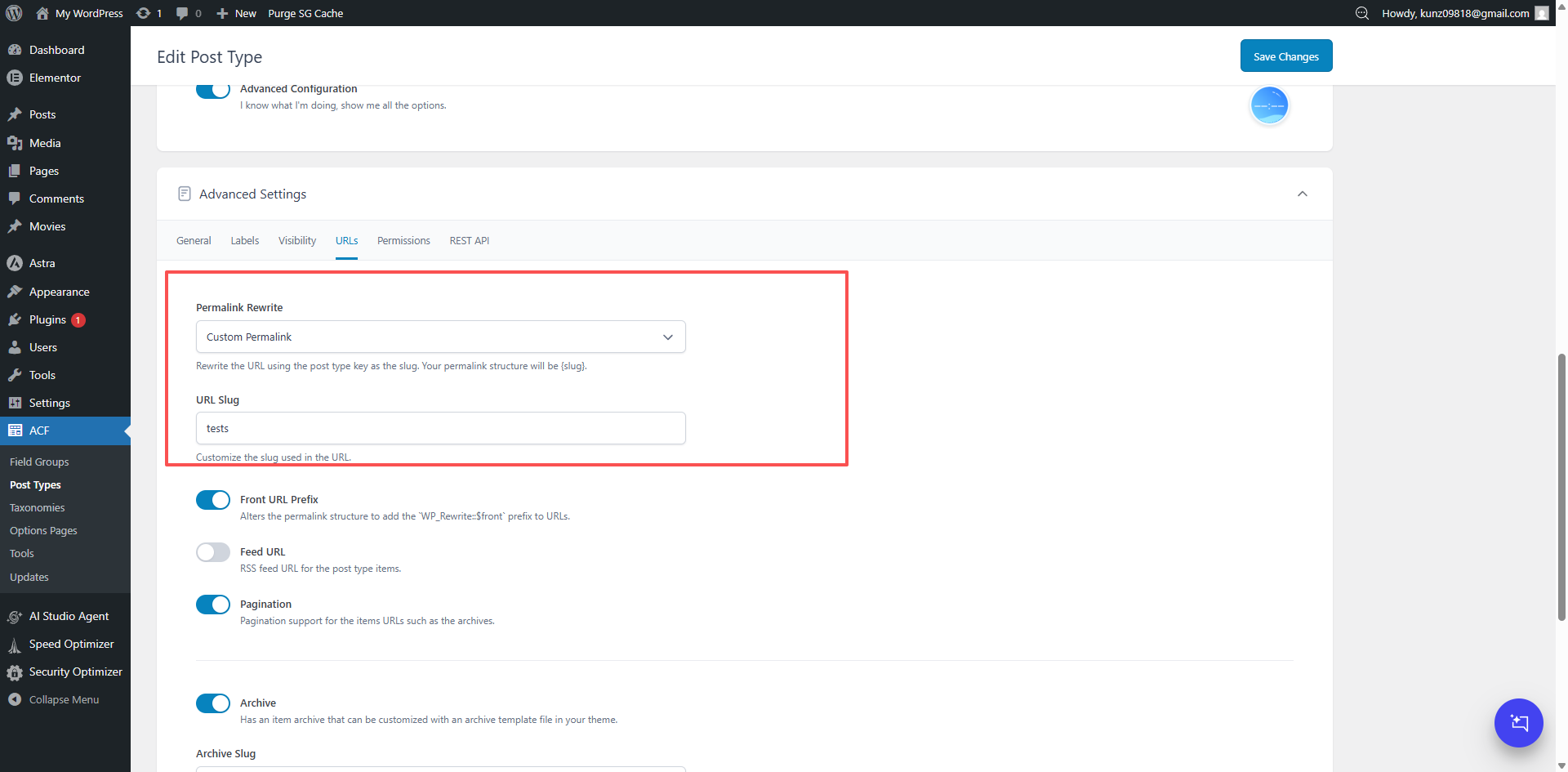
- 进入 WordPress 后台,在 ACF 的文章类型管理页面中编辑目标文章类型。
- 展开高级设置,找到与 URL、Rewrite 或固定链接相关的区域。不同 ACF 版本的中文翻译可能略有区别。
- 为文章类型填写简短、唯一且便于理解的 Slug。建议使用小写英文和连字符,不要使用空格。
- 保存文章类型后,进入【设置 → 固定链接】,不必修改选项,直接点击一次【保存更改】刷新重写规则。
- 分别打开一篇内容和归档地址进行测试,确认两种链接都能正常访问。
启用 Archive 归档页面
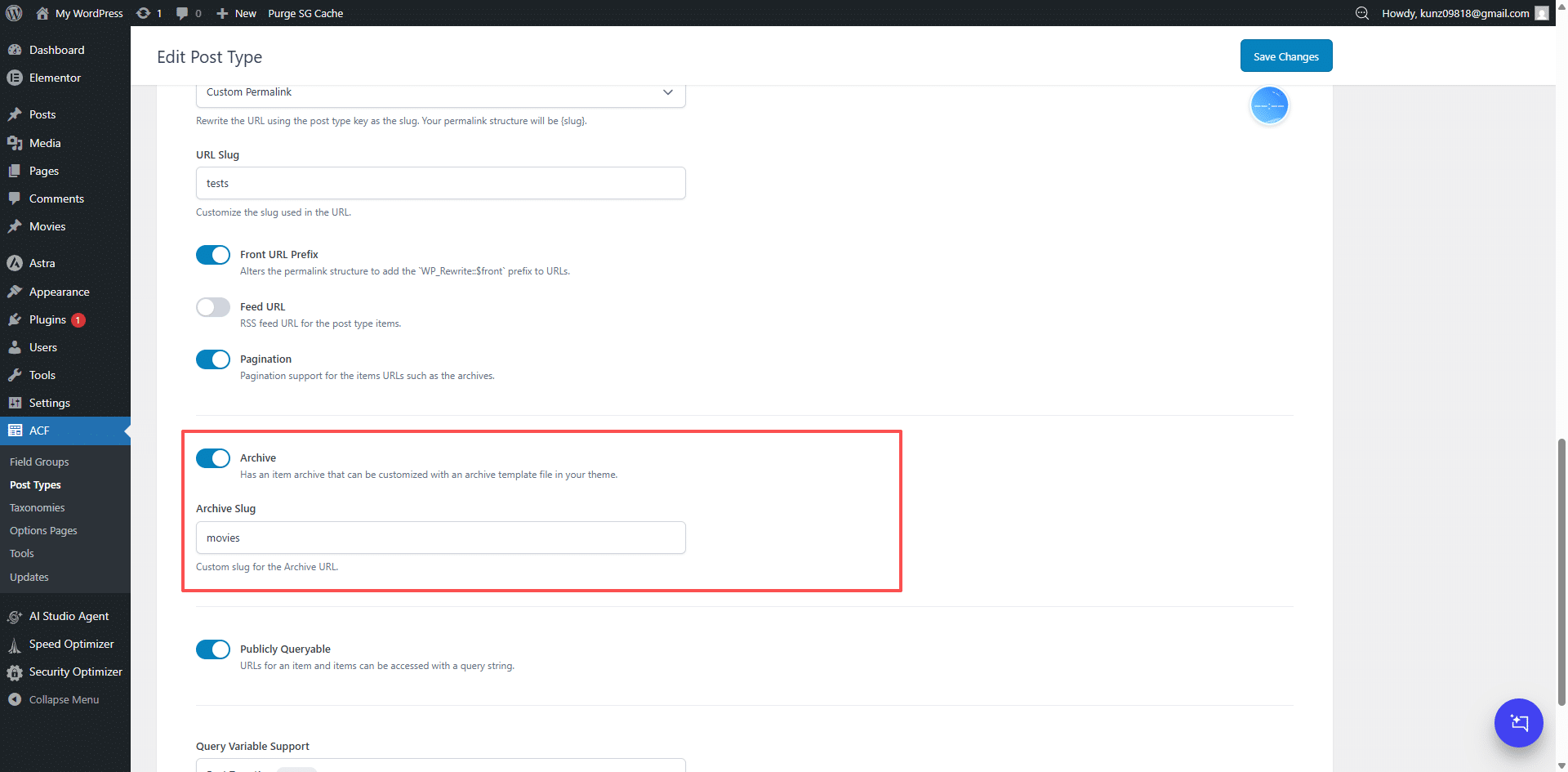
在文章类型设置中启用 Archive,并指定归档 Slug 后,WordPress 会生成对应的归档路由。假设 Slug 为 case,归档地址通常就是 https://你的域名/case/。
如果你使用 Elementor Pro,可以在 Theme Builder 中创建 Archive 模板,并把显示条件限制到这个自定义文章类型。这样既不会影响普通文章归档,也方便为案例、作品、资源等内容设计独立的列表布局。
出现 404 时如何排查?
- 重新保存固定链接:这是新增或修改 CPT Slug 后最常见、也最有效的一步。
- 检查 Slug 冲突:页面、分类目录、其他文章类型不要使用完全相同的路径。
- 确认 Archive 已启用:只有单篇链接正常而归档 404 时,应优先检查此项。
- 清除缓存:修改路由后清理 WordPress 缓存、页面缓存和 CDN 缓存。
- 检查模板条件:能打开但内容或样式不对,通常是归档模板的显示条件没有匹配。
上线网站修改 Slug 的注意事项
已经被搜索引擎收录的地址不要随意修改。确实需要更换 Slug 时,应把旧地址用 301 重定向到新地址,并同步更新导航菜单、文章内链和站点地图。否则旧链接会变成 404,也会损失已经积累的搜索权重。
效果展示
查看 ACF 自定义文章类型效果展示,可以直观看到自定义内容在前端模板中的呈现方式。
常见问题
归档页面必须使用 Elementor 吗?
不是。主题可以通过 archive-{post_type}.php 提供归档模板,Elementor 只是更适合不想直接编写主题模板的用户。
保存 ACF 设置后为什么链接没有立即变化?
WordPress 的重写规则可能仍是旧版本。重新保存固定链接并清除缓存后再测试,一般即可生效。