Astra 免费模板搭建独立站教程:新手快速完成 WordPress 网站
- SZYMWP
- 分类: 主题教程
- 标签: Astra, Elementor, Starter Templates, WordPress建站, WordPress教程, 免费模板, 独立站
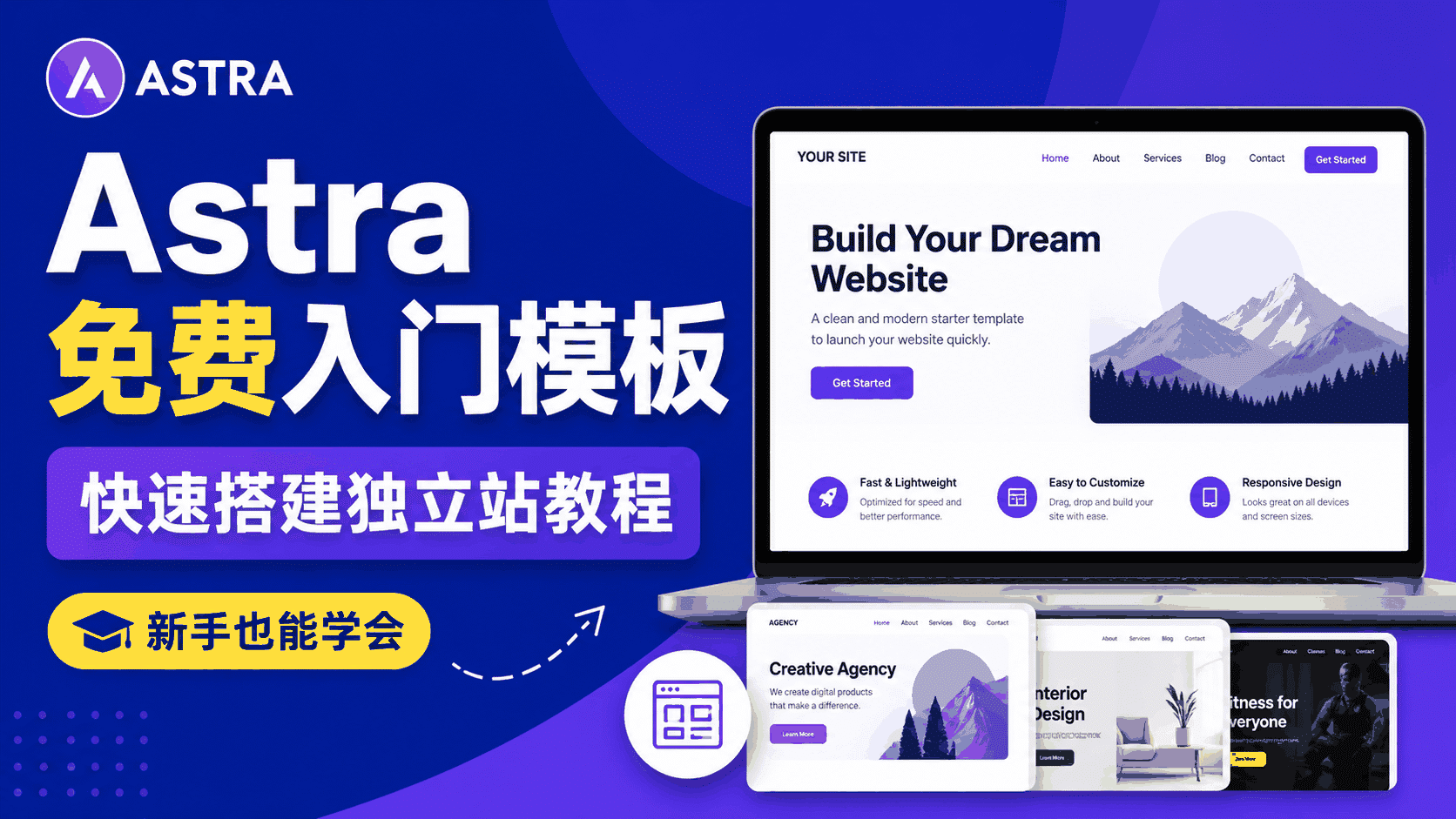
如果你刚开始学习 WordPress 建站,想快速做出一个看起来比较完整的网站,那么使用 Astra 免费模板搭建独立站 是一个非常适合新手的方式。
Astra 本身是一个轻量级 WordPress 主题,配合 Starter Templates 插件,可以直接导入现成的网站模板。这样你不需要从空白页面一点点搭建,也不用一开始就写代码,只需要在模板基础上替换文字、图片、Logo、菜单和页面内容,就能快速做出一个独立站雏形。
这篇文章会按照实际操作流程,带你了解如何使用 Astra 免费模板快速搭建一个 WordPress 独立站。
为什么适合用 Astra 免费模板搭建独立站?
对于新手来说,最难的不是安装 WordPress,而是安装完成后不知道下一步做什么。
很多人进入后台后会发现:
不知道首页怎么设计
不知道菜单怎么设置
不知道页面应该放哪些内容
不知道移动端怎么调整
不知道一个完整独立站需要哪些基础页面
这时候,使用 Astra 免费模板的好处就很明显。
你可以先导入一个完整模板,然后基于它来修改,而不是从零开始设计。这样可以大幅降低建站难度,也更适合用来学习 WordPress 的页面结构和后台逻辑。
简单来说,Astra 免费模板适合这些情况:
想快速搭建一个展示型网站
想做企业官网、个人站、服务介绍站
想学习 WordPress 独立站的基础流程
不想一开始就购买复杂主题
想先做出网站雏形,再慢慢优化细节
搭建前需要准备什么?
在开始使用 Astra 免费模板搭建独立站之前,你需要先准备好几个基础条件。
1. 一个已经安装好的 WordPress 网站
你需要先有一个可以正常访问的 WordPress 后台。一般需要准备:
域名
主机或服务器
WordPress 程序
SSL 证书
管理员账号
如果你只是练习,也可以先在测试域名或临时域名上操作。
2. Astra 主题
Astra 是这次教程的核心主题。你可以直接在 WordPress 后台安装免费版。
后台路径:
外观 > 主题 > 添加新主题
搜索:
Astra
然后安装并启用。
3. Starter Templates 插件
Starter Templates 是 Astra 官方配套的模板导入插件。通过它可以导入现成的网站模板。
后台路径:
插件 > 安装插件
搜索:
Starter Templates
安装并启用后,就可以选择模板进行导入。
第一步:安装 Astra 免费主题
进入 WordPress 后台后,先安装 Astra 主题。
操作路径:
外观 > 主题 > 添加新主题
在搜索框输入:
Astra
找到 Astra 后点击:
安装 > 启用
启用后,你的网站就已经开始使用 Astra 主题了。
Astra 的优点是比较轻量,不会像一些复杂主题一样一开始就加载很多不需要的功能。对于新手网站、展示型网站和教程站来说,Astra 免费版已经够用。
第二步:安装 Starter Templates 模板插件
Astra 主题本身只是主题框架,如果你想快速导入现成网站,就需要安装 Starter Templates。
操作路径:
插件 > 安装插件 > 搜索 Starter Templates
安装并启用后,后台会出现模板导入入口。
进入 Starter Templates 后,一般会让你选择页面构建器。常见选项包括:
Elementor
Spectra
Gutenberg
Beaver Builder
如果你平时使用 Elementor,建议选择 Elementor 模板。这样后续你可以直接用 Elementor 修改页面内容。
第三步:选择适合的免费模板
进入 Starter Templates 后,你可以浏览不同类型的网站模板。
常见模板类型有:
商业网站
个人博客
作品集
电商网站
教育网站
服务行业网站
个人品牌网站
如果你是第一次使用 Astra 免费模板搭建独立站,建议不要一开始就选太复杂的模板。可以优先选择页面结构清楚、颜色简单、内容模块完整的模板。
一个适合新手的模板,通常应该包含这些页面:
首页
关于我们
服务介绍
博客
联系我们
如果你只是做一个普通展示型网站,这些页面已经足够作为基础框架。
第四步:导入完整网站模板
选好模板后,Starter Templates 通常会提供两种导入方式:
导入单个页面
导入完整网站
如果你是新站,建议选择导入完整网站。这样它会帮你一次性生成首页、内页、菜单、图片和基础样式。
导入前要注意:
如果你的网站已经有内容,导入模板可能会增加很多新的页面和媒体文件。
如果是正式站,建议先备份网站。
如果是新站或测试站,可以直接导入。
导入完成后,你可以打开前台查看网站效果。这个时候,一个基础独立站的页面结构基本就已经出来了。
第五步:修改网站 Logo 和站点标题
模板导入后,第一步应该先修改品牌信息。
进入:
外观 > 自定义
找到:
站点标识
在这里你可以修改:
Logo
网站标题
副标题
网站图标 Favicon
如果你还没有正式 Logo,可以先用文字 Logo 或临时图片代替。后期确定品牌后再替换。
站点标题建议不要太随意。比如你做的是 WordPress 教程站,就可以围绕核心定位来写,而不是只写一个模糊的名称。
第六步:修改首页内容
导入模板后,首页的图片和文字都还是模板默认内容。你需要把它们替换成自己的内容。
如果模板是 Elementor 版本,进入首页后点击:
使用 Elementor 编辑
然后依次修改:
首屏标题
副标题
按钮文字
按钮链接
图片
服务介绍
案例模块
联系方式
页脚信息
修改首页时,不建议一开始就大改布局。
比较稳的做法是:保留模板原来的结构,只替换内容。
这样可以避免页面被改乱,也能更快完成网站初版。
第七步:修改菜单和页面链接
模板导入后,菜单里可能会出现一些默认页面。你需要检查菜单链接是否符合你的网站结构。
操作路径:
外观 > 菜单
或者:
外观 > 自定义 > 菜单
常见独立站菜单可以这样设置:
首页
关于我们
服务
博客
联系我们
如果你是做教程站,也可以设置成:
首页
入门教程
插件教程
效果展示
学习笔记
菜单不要太多。新站前期保持 4 到 6 个主菜单就够了。
第八步:检查移动端效果
很多新手只在电脑端修改页面,却忘了检查手机端。
现在大部分用户都会用手机访问网站,所以移动端一定要检查。
在 Elementor 里,可以切换不同设备预览:
桌面端
平板端
手机端
重点检查这些地方:
首屏文字是否过大
图片是否变形
按钮是否太小
模块间距是否过大
菜单是否正常展开
页脚是否清晰
如果移动端文字太挤,可以单独给手机端设置字号和间距。
第九步:设置固定链接
网站搭建完成后,建议设置 WordPress 固定链接。
进入:
设置 > 固定链接
推荐选择:
文章名
这样 URL 会更简洁,也更适合 SEO。
比如文章链接会变成:
example.com/astra-free-template-build-website/
而不是带一堆参数的形式。
设置完成后,点击保存即可。
第十步:安装基础 SEO 插件
如果你希望网站后期能被搜索引擎收录,可以安装 SEO 插件,比如 Rank Math。
安装后可以设置:
网站标题
Meta Description
Sitemap
文章 SEO 标题
文章描述
Schema
面包屑导航
对于新站来说,不需要一开始就把 SEO 做得很复杂,但至少要保证每篇文章有清晰标题、描述和关键词方向。
使用 Astra 免费模板搭建独立站的优点
使用 Astra 免费模板最大的优点是快。
你不需要从零设计页面,也不需要一开始就购买高级主题。通过 Astra + Starter Templates,你可以快速得到一个完整网站框架。
它的主要优点包括:
免费版就可以开始使用
模板数量比较多
页面结构适合新手学习
可以配合 Elementor 编辑
适合企业站、个人站、博客和展示型网站
主题相对轻量,后期优化空间大
对于刚开始学习 WordPress 独立站的新手来说,这种方式非常适合先完成从 0 到 1 的搭建。
使用免费模板时需要注意什么?
虽然 Astra 免费模板很方便,但也有一些地方需要注意。
1. 不要完全照搬模板内容
模板只是基础框架,真正有价值的是你自己的内容。
如果你只是导入模板,不修改文字和图片,网站会显得很普通,也不利于 SEO。
2. 图片要压缩
模板里的图片可能比较大,后期你替换图片时,建议先压缩再上传。
图片太大会影响网站加载速度。
3. 不要安装太多插件
新手建站时容易看到插件就安装,但插件越多,网站越容易变慢,也更难维护。
前期只保留必要插件即可。
4. 记得检查移动端
模板电脑端好看,不代表手机端一定合适。导入后一定要检查响应式效果。
5. 建议先做出 MVP
不要一开始就追求完美网站。
先把首页、关于、服务、博客、联系页面搭好,让网站能正常展示,再逐步优化。
Astra 免费版够用吗?
对于大多数新手展示型网站来说,Astra 免费版是够用的。
如果你只是做:
企业官网
个人博客
教程站
服务介绍网站
简单作品展示站
Astra 免费版配合 Elementor 或 Gutenberg 基本可以完成。
但如果你后期需要更复杂的页眉页脚、WooCommerce 样式、更多布局控制和高级功能,可以再考虑 Astra Pro。
新手阶段不建议一开始就急着买高级版。先用免费版把网站搭起来,等明确需要哪些功能后再升级会更稳。
常见问题
Astra 免费模板可以用于商业网站吗?
可以。Astra 免费主题和 Starter Templates 里的免费模板可以用于普通商业展示网站。实际使用时,你需要把模板里的文字、图片和品牌内容替换成自己的。
Astra 和 Elementor 必须一起用吗?
不是必须。Astra 可以配合 Elementor,也可以配合 Gutenberg 或 Spectra 使用。如果你习惯拖拽编辑页面,Elementor 会更直观。
导入模板后可以修改吗?
可以。模板导入后,本质上就是生成了页面和内容。你可以修改文字、图片、按钮、颜色、间距和页面结构。
使用 Astra 免费模板会影响 SEO 吗?
模板本身不会直接决定 SEO 好坏。SEO 主要取决于网站内容质量、页面结构、加载速度、标题描述、内部链接和用户体验。Astra 比较轻量,适合后期继续优化。
新手适合用 Astra 搭建独立站吗?
适合。Astra 免费模板可以帮助新手快速理解 WordPress 网站结构,也能更快完成网站初版,非常适合作为入门练习和小型独立站搭建方案。
总结
使用 Astra 免费模板搭建独立站,是 WordPress 新手非常适合的一种建站方式。
它的核心优势不是功能有多复杂,而是可以快速帮你完成网站基础框架。你可以先导入模板,再逐步替换内容、调整样式、优化移动端和 SEO。这样既能节省时间,也能更快理解 WordPress 网站从安装到上线的完整流程。
如果你刚开始学习 WordPress,不知道如何从零搭建独立站,可以先从 Astra 免费模板开始。先做出一个能看的版本,再根据网站定位慢慢优化,这会比一开始追求完美更现实,也更容易坚持下去。