网站已运行 163 · 00小时 · 40 · 15
目录

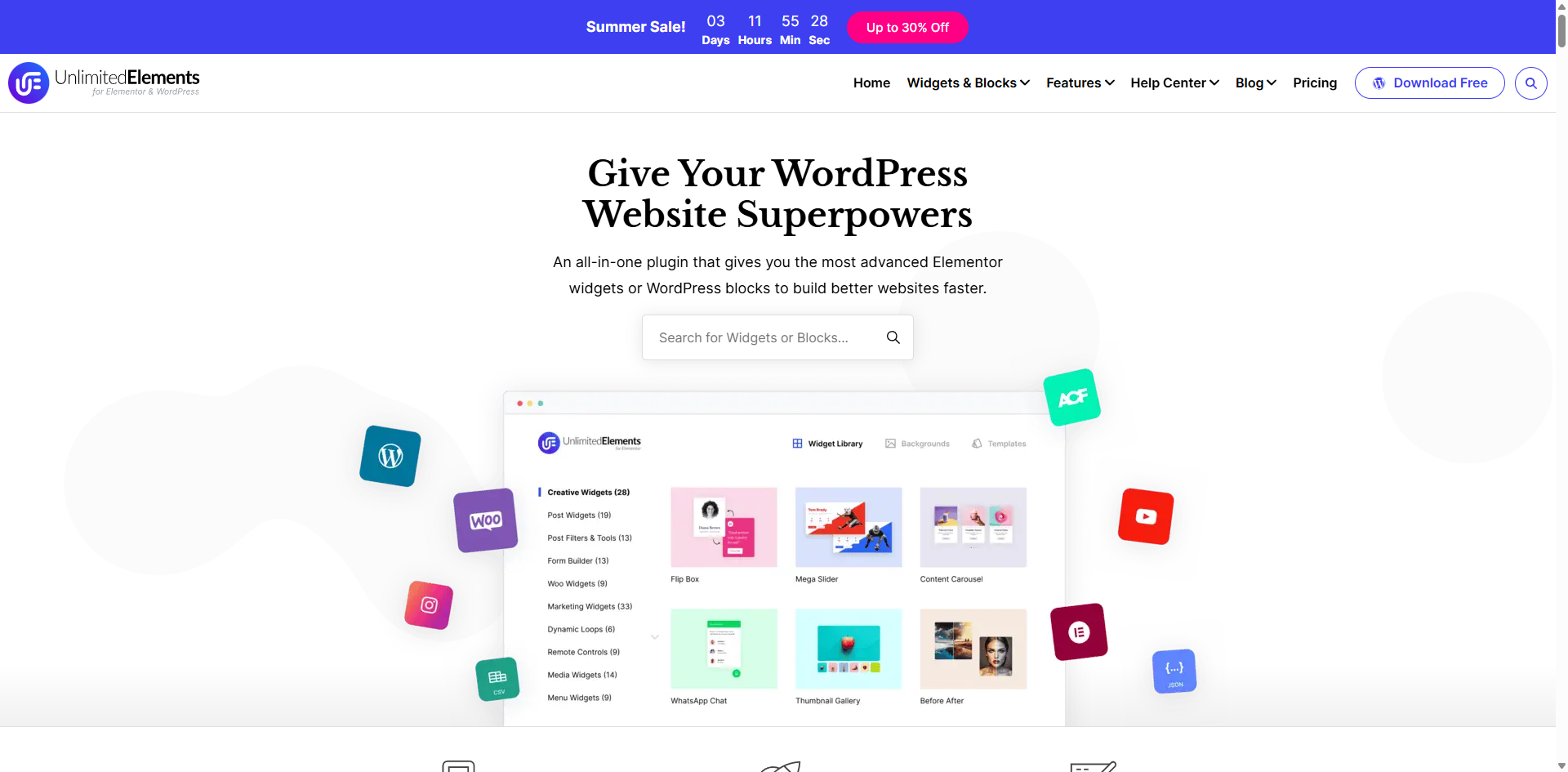
Unlimited Elements 教程:扩展 Elementor 小工具与动态内容

Unlimited Elements-Elementor的附加组件

Unlimited Elements 是一款面向 Elementor 的扩展插件,主要作用是补充 Elementor 自带组件没有覆盖的展示方式,例如高级轮播、内容网格、图片互动、时间轴、筛选器和动态内容组件。

它适合已经熟悉 Elementor 基础操作、但不想为每一种效果单独安装一个插件的用户。插件官网:Unlimited Elements

Unlimited Elements 能做什么?

  • 扩展小工具库:提供图片、视频、轮播、团队成员、价格表、FAQ、评价和交互按钮等组件。
  • 动态内容展示:可将文章、自定义文章类型和自定义字段组合成列表、卡片或筛选布局。
  • 自定义 Widget:通过 HTML、CSS 和 JavaScript 制作适合自己项目的组件。
  • 模板与效果复用:同类模块可以保存并用于多个页面,减少重复搭建。

安装与基本使用步骤

  1. 在 WordPress 后台进入【插件 → 安装插件】,搜索 Unlimited Elements。
  2. 安装并启用后,进入插件的小工具管理页面。
  3. 只启用当前项目真正会使用的小工具,不要一次性打开全部组件。
  4. 打开 Elementor 编辑器,从组件面板把需要的 Widget 拖入页面。
  5. 完成内容、样式和响应式设置后,分别在桌面、平板和手机宽度下预览。

与 ACF 动态数据配合

如果网站使用 ACF 管理产品参数、案例信息或资源字段,可以让 Unlimited Elements 的动态组件读取这些结构化数据。常见用法包括:

  • 用自定义文章类型制作案例或作品列表。
  • 读取 ACF 图片、标题、说明和按钮链接,生成统一卡片。
  • 通过分类法或字段值筛选内容。
  • 在 Elementor 模板中复用同一个动态组件。

具体可用的数据源和功能会受到插件版本及组件类型影响。正式制作前,建议先用少量测试内容验证字段是否能正确输出,再批量套用模板。

什么时候适合使用?

  • Elementor 原生组件无法完成所需效果。
  • 项目需要多种列表、轮播或交互展示。
  • 希望把 ACF 或 CPT 数据做成可复用的前端组件。
  • 团队需要通过可视化界面维护内容,而不是每次修改主题代码。

什么时候不建议安装?

如果只是需要一个普通按钮、标题、图片或基础轮播,Elementor 自带组件通常已经足够。多个 Elementor 扩展插件同时启用时,容易产生重复组件、额外资源请求和维护成本。一个功能能用现有组件完成,就不必为了单个效果再增加整套插件。

性能优化建议

  • 只启用实际使用的小工具和扩展模块。
  • 不要在同一页面叠加多个功能相近的 Elementor 扩展。
  • 轮播和图片组件应使用合适尺寸的 WebP 图片,并启用懒加载。
  • 完成页面后检查浏览器控制台,排除 JavaScript 冲突和重复加载。
  • 更新插件前先做备份,并在测试环境检查现有 Widget 是否兼容。

免费功能与高级功能怎么选?

先根据项目需求选择组件,不要只看数量。免费版能完成目标时没有必要立即升级;如果需要特定的动态数据、筛选或高级组件,再核对官网当前版本的功能范围。购买前最好先确认目标 Widget 是否属于对应方案,因为插件的功能与授权方案可能随版本调整。

效果展示

可以点击查看 Unlimited Elements 图片手风琴效果,了解这类交互组件在实际页面中的表现。

常见问题

安装 Unlimited Elements 后页面一定会变慢吗?

不一定。性能主要取决于启用的小工具数量、页面实际使用的组件、图片大小和脚本加载方式。控制模块数量并做好缓存,通常可以保持稳定。

它能完全代替 Elementor Pro 吗?

不能简单等同。两者功能有交叉,但 Elementor Pro 还包括主题构建器、表单和 WooCommerce 等体系化功能,应按项目需要组合。

数臻源码猫咪图标
目录
数臻源码猫咪图标

目录

标签云: